زمان مطالعه:5 دقیقه و 27 ثانیه
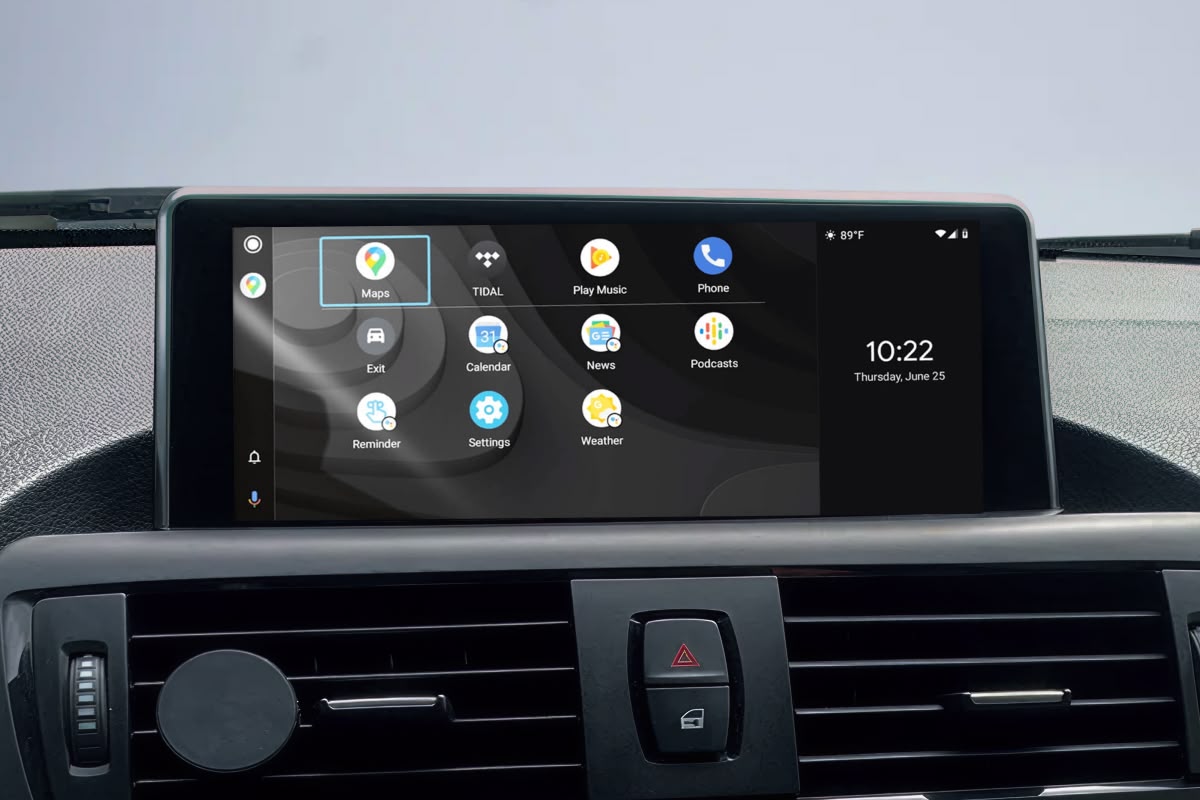
بیایید با آن روبرو شویم: هیچ چیز مانند صفحه نمایش سرگرمی BMW یا MINI شما که سرسختانه از نمایش Android Auto خودداری می کند، حال و هوای یک سفر جاده ای را خراب نمی کند. گوشیتو وصل میکنی صبر میکنی تا جادو اتفاق بیفته و… هیچی. بدون نقشه، بدون موسیقی، فقط شما، جاده باز و صدای باد. اما نگران نباشید: شما تنها نیستید. رانندگان زیادی بوده اند و خوشبختانه، بسیاری از مشکلات کار نکردن Android Auto راحت تر برطرف می شوند بیش از آنچه که فکر می کنید.
چرا ممکن است Android Auto ظاهر نشود
چندین عامل می تواند مانع از نمایش Android Auto بر روی صفحه نمایش خودرو شما شود. اینها شامل مشکلات سازگاری، نرم افزار قدیمی، تنظیمات نادرست، یا مشکلات اتصال با بلوتوث یا وای فای است. درک علت اصلی اولین قدم برای حل مشکل است، بنابراین بیایید اکنون به چند مورد نگاه کنیم…
7 مرحله اصلی عیب یابی برای تعمیر Android Auto در BMW iDrive
مرحله 1 – سازگاری وسیله نقلیه خود را بررسی کنید.
همه مدل های BMW و MINI به صورت استاندارد از اندروید اتو پشتیبانی نمی کنند. برخی ممکن است نیاز به ارتقاء یا ارتقاء نرم افزاری داشته باشند، که مخصوصاً برای وسایل نقلیه قدیمی تر صادق است. بررسی کنید که آیا سیستم اطلاعات سرگرمی خودروتان از ویژگیهای Android Auto پشتیبانی میکند یا خیر و بررسی کنید که آیا برای اتصال تلفن خود به کابل نیاز دارید یا خیر. هر استقرار بی سیم نیست.
مرحله ۲ – مطمئن شوید که Android Auto نصب و بهروزرسانی شده است.
مطمئن شوید که گوشی هوشمند شما آخرین نسخه برنامه Android Auto را نصب کرده است. نرم افزار قدیمی می تواند باعث مشکلات اتصال شود و از نمایش Android Auto روی صفحه BMW iDrive جلوگیری کند. نکته مهمی که باید به آن توجه داشت این است که در حالی که ما در اینجا به AA به عنوان یک برنامه اشاره می کنیم، این یک برنامه به معنای سنتی نیست. این به سیستم عامل ادغام شده است، اما همچنان میتوانید از طریق تنظیمات برنامه، بهروزرسانی را مجبور کنید یا آن را پس بگیرید.
مرحله 3 – تنظیمات Android Auto را مشاهده کنید.
به تنظیمات گوشی خود بروید و مطمئن شوید که Android Auto فعال است. هر گونه محدودیت یا بهینه سازی باتری را که ممکن است مانع از اجرای برنامه در پس زمینه شود، بررسی کنید.
مرحله 4 – برنامه های متناقض را بررسی کنید.
برخی از برنامه های شخص ثالث ممکن است با Android Auto تداخل داشته باشند. سعی کنید برنامه های اخیراً نصب شده را حذف یا به طور کامل غیرفعال کنید تا ببینید آیا مشکل ادامه دارد یا خیر.
مرحله 5 – نرم افزار ماشین خود را به روز کنید.
مانند هر دستگاه دیگری، نرم افزار قدیمی در سیستم اطلاعات سرگرمی خودرو نیز می تواند باعث مشکلات سازگاری با Android Auto شود. بررسی کنید که آیا بهروزرسانیها برای سیستم iDrive BMW یا MINI شما موجود است یا خیر و در صورت لزوم آنها را نصب کنید.
مرحله 6 – تلفن و سیستم اطلاعات سرگرمی ماشین خود را راه اندازی مجدد کنید.
گاهی اوقات یک راه اندازی مجدد ساده می تواند مشکلات موقتی را حل کند. ما می دانیم که در این مرحله تقریباً یک الگوی رفتاری است، اما این حقیقت دارد در واقع اغلب کار می کند… تلفن خود را از ماشین خود جدا کنید، آنها را خاموش کنید، حدود یک دقیقه صبر کنید، سپس دوباره آنها را روشن کنید و دوباره جفت کردن را امتحان کنید.
مرحله 7 – تنظیمات اتصال را بررسی کنید.
در شرایط خاص، به دلیل عدم دریافت سیگنال یا قطع شدن سیگنال، ممکن است Android Auto در iDrive کار نکند. برای Android Auto سیمی: اگر یک کابل USB یدکی دارید، میتوانید از آن برای اتصال مجدد تلفنتان استفاده کنید. عیب یابی نصب بی سیم کمی متفاوت خواهد بود. اگر ماشین شما از Android Auto بیسیم پشتیبانی میکند، مطمئن شوید که گوشی و ماشین شما به یک شبکه Wi-Fi متصل هستند و بلوتوث روشن است.
کار لجبازی است…! 3 مرحله دیگر عیب یابی پیشرفته
راه حل های ساده کار نکردند؟ وقت آن است که آن را یک قدم جلوتر برداریم. مانند هر چیز فنی، راه حل های پیشرفته تری نیز برای مشکلات اتصال Android Auto و BMW iDrive وجود دارد. از آنجایی که رویکرد “نرم تر” کمکی نکرد، باید آن را بررسی کنیم. مانند بیرون کشیدن یک آچار ضربه ای پس از خراب شدن میله شکن معمولی فکر کنید.
مرحله 1 – کش و داده ها را پاک کنید.
اگر Android Auto مرتباً قطع یا خراب میشود، پاک کردن حافظه پنهان و دادههای برنامه ممکن است کمک کند. برو سراغ گوشیت موسسات → برنامه ها → Android Auto → ذخیره سازیو سپس روی «Clear Cache» و «Clear Data» ضربه بزنید. سپس سعی کنید دوباره گوشی خود را به BMW iDrive وصل کنید.
مرحله 2 – تنظیمات شبکه را بازنشانی کنید.
اگر از Android Auto به صورت بی سیم استفاده می کنید، بازنشانی تنظیمات شبکه تلفن ممکن است برخی از مشکلات اتصال را حل کند. مشکلات عملکرد شبکه ممکن است روی روشهای اتصال دیگر از جمله Wi-Fi و بلوتوث تأثیر بگذارد.
مرحله 3 – تنظیم مجدد کارخانه را انجام دهید.
بهعنوان آخرین راهحل، میتوانید بازنشانی کارخانهای را روی گوشی و سیستم BMW iDrive خود انجام دهید. لطفاً توجه داشته باشید که این کار همه تنظیمات و داده ها را پاک می کند، بنابراین فقط در صورتی که مایل به پیکربندی مجدد همه چیز از ابتدا هستید، این را در نظر بگیرید.
چگونه باید آن را انجام دهید؟ ابتدا تلفن Android Auto.
- را باز کنید موسسات.
- را پیدا کنید سیستم را برگه و انتخاب کنید گزینه ها را بازنشانی کنید.
- آنجا کلیک کنید تمام داده ها را پاک کنید (بازنشانی به تنظیمات کارخانه).
- تنظیم مجدد را با انتخاب تأیید کنید تمام داده ها را پاک کنید.
دستگاه شما به تنظیمات کارخانه اصلی خود بازنشانی می شود، بنابراین ممکن است ایده خوبی باشد که قبل از انجام این کار از اطلاعات خود نسخه پشتیبان تهیه کنید. اکنون به تنظیم مجدد BMW iDrive به وضعیت کارخانه …
- را پیدا کنید تنظیمات iDrive در منوی تنظیمات
- حرکت به حریم خصوصی داده ها برگه
- سپس گزینه ای به نام را انتخاب کنید اطلاعات شخصی را حذف کنید و کلیک کنید برای تایید.
- ماشین خود را ترک کرده و قفل کنید تا فرآیند ریست کامل شود.
مجدداً به یاد داشته باشید که با انجام این کار تمام تنظیمات و داده های شما برای همیشه حذف می شود.
هنوز کار نمی کند؟ یک ارتقا را در نظر بگیرید
اگر یک BMW یا MINI دارید و قابلیت اطمینان Android Auto شما ضعیف است یا وجود ندارد، ممکن است بخواهید برای تعمیر آن یک مقاوم سازی ویژه در نظر بگیرید. BimmerTech’s Android Auto MMI Prime Retrofit قابلیتهای Android Auto بیسیم و سیمی را با حالت تمام صفحه و پشتیبانی از دوربین دید جلو یا عقب ارائه میکند. از آنجایی که این دستگاه جداگانه ای است که از صفحه نمایش iDrive استفاده می کند، اگر صفحه نمایش به درستی کار می کند، لازم نیست نگران مشکلات اتصال قبلی خود باشید.
بهترین راه برای رفع عدم نمایش Android Auto روی صفحه نمایش iDrive…
Android Auto روی صفحه iDrive ظاهر نمی شود یک مشکل رایج است اما معمولاً با چند مرحله عیب یابی ساده قابل حل است. با بررسی سازگاری، بهروزرسانی برنامهها و نرمافزار خودرو و اطمینان از اتصالات خوب شروع کنید. اگر Android Auto همچنان قطع میشود یا اصلاً وصل نمیشود، راهحلهای پیشرفتهای مانند پاک کردن حافظه پنهان، بازنشانی تنظیمات شبکه، یا نصب مجدد یک ماژول خارجی را امتحان کنید. با رویکرد درست، میتوانید دوباره به سرعت از تمام عملکردهای Android Auto روی نمایشگر iDrive BMW یا MINI خود لذت ببرید.